Содержание
Чтобы убрать желтизну с фото квартиры, сначала проверьте источники света и настройку баланса белого. Сделайте рабочую копию, скорректируйте температуру, затем оцените зелёный или пурпурный оттенок. Сравните стены, дерево и текстиль с их настоящим цветом. Бежевая стена не должна становиться белой только ради ощущения свежего ремонта.
Ниже — порядок проверки для рекламных фотографий интерьера. Он не заменяет точную цветовую съёмку материалов. По обработанному кадру нельзя выбирать оттенок краски для ремонта или подтверждать цвет отделки без осмотра и образца.
Почему комната выглядит жёлтой
Посмотрите, какой свет попадал в комнату: из окна, от потолочных светильников, бра или торшера. Одна и та же поверхность в разных зонах может выглядеть по-разному. Кроме освещения, на восприятие влияет уже применённая обработка. Начните с оригинального файла, чтобы не исправлять неизвестный фильтр поверх другого фильтра.
Важен и настоящий цвет помещения. Тёплые стены, деревянный пол и жёлтый абажур не являются ошибкой фотографии сами по себе. В руководстве Canon о балансе белого также объясняется, почему нейтральная передача не всегда лучше сохраняет атмосферу сцены. До правки выясните, что действительно окрашено в тёплый цвет, а где заметен нежелательный общий сдвиг. При сомнении сравните снимок с квартирой на месте.
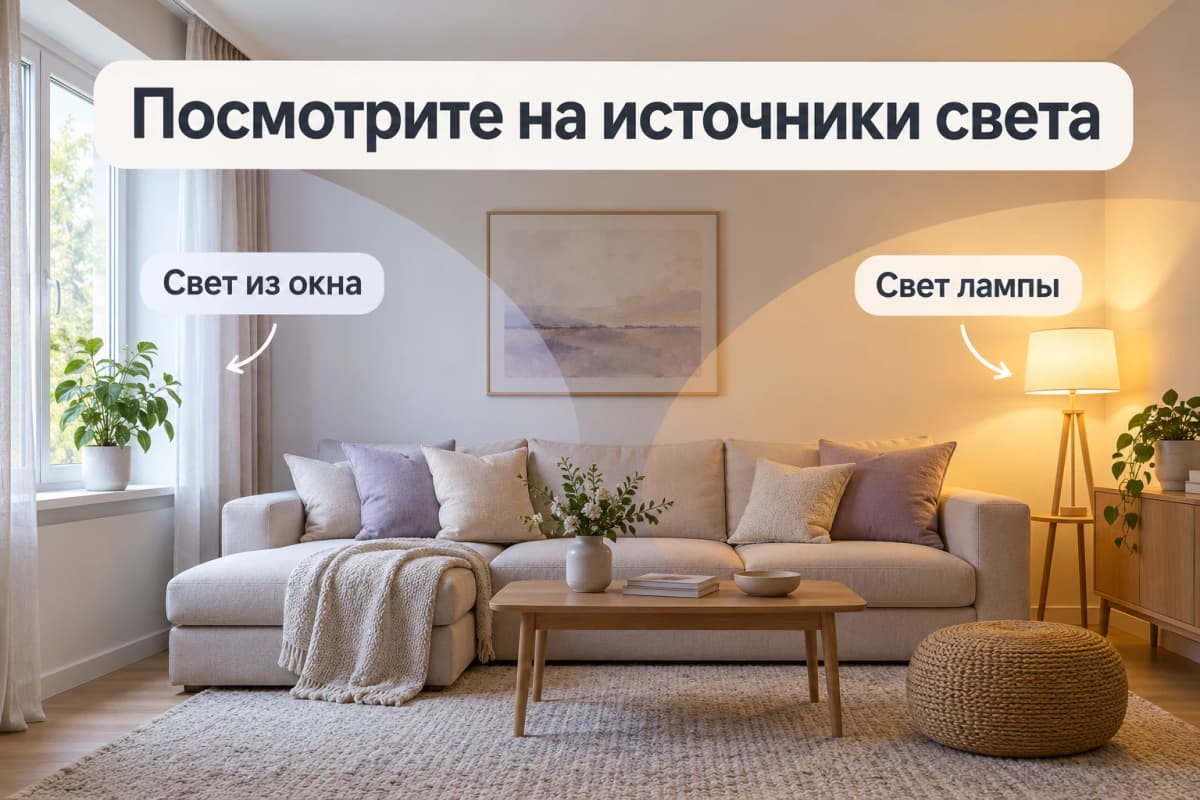
Схема показывает возможное смешение источников света. Цвет конкретной лампы зависит от самого светильника и его настроек.
Что менять в редакторе: температуру и оттенок
В документации Adobe о цвете и балансе белого разделены две настройки. Temperature регулирует движение между более холодной и более тёплой подачей. Tint помогает работать с зелёным и пурпурным сдвигом. Уменьшение насыщенности решает другую задачу: оно может сделать интерьер тусклым, сохранив неверное соотношение цветов.
Не переносите числовое значение из чужого примера на свою квартиру. Шкалы и возможности отличаются у RAW и уже обработанных файлов; Adobe отдельно описывает эти ограничения. Меняйте настройку небольшими шагами и сравнивайте несколько участков изображения. Ползунок, подходящий одному кадру, не обязан подходить следующему.
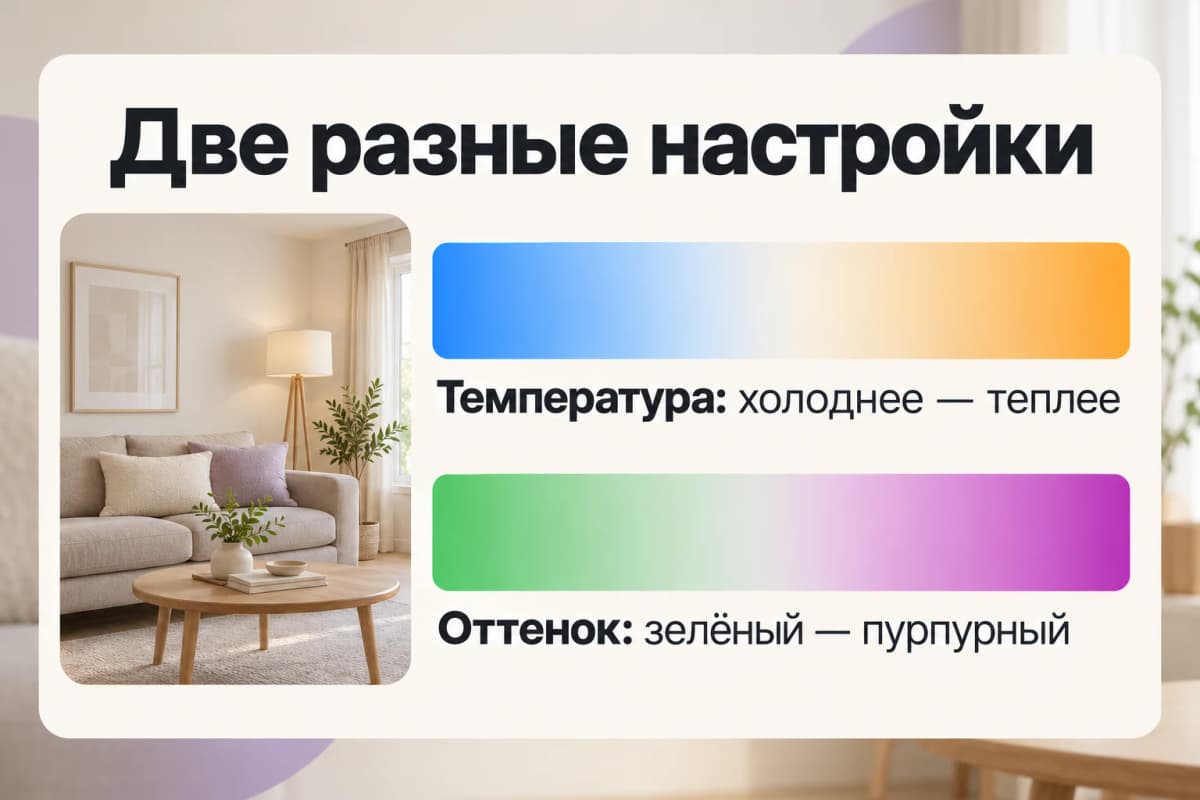
Это объяснение направлений правки, не скриншот программы и не готовые значения настроек.
Как выбрать нейтральную точку
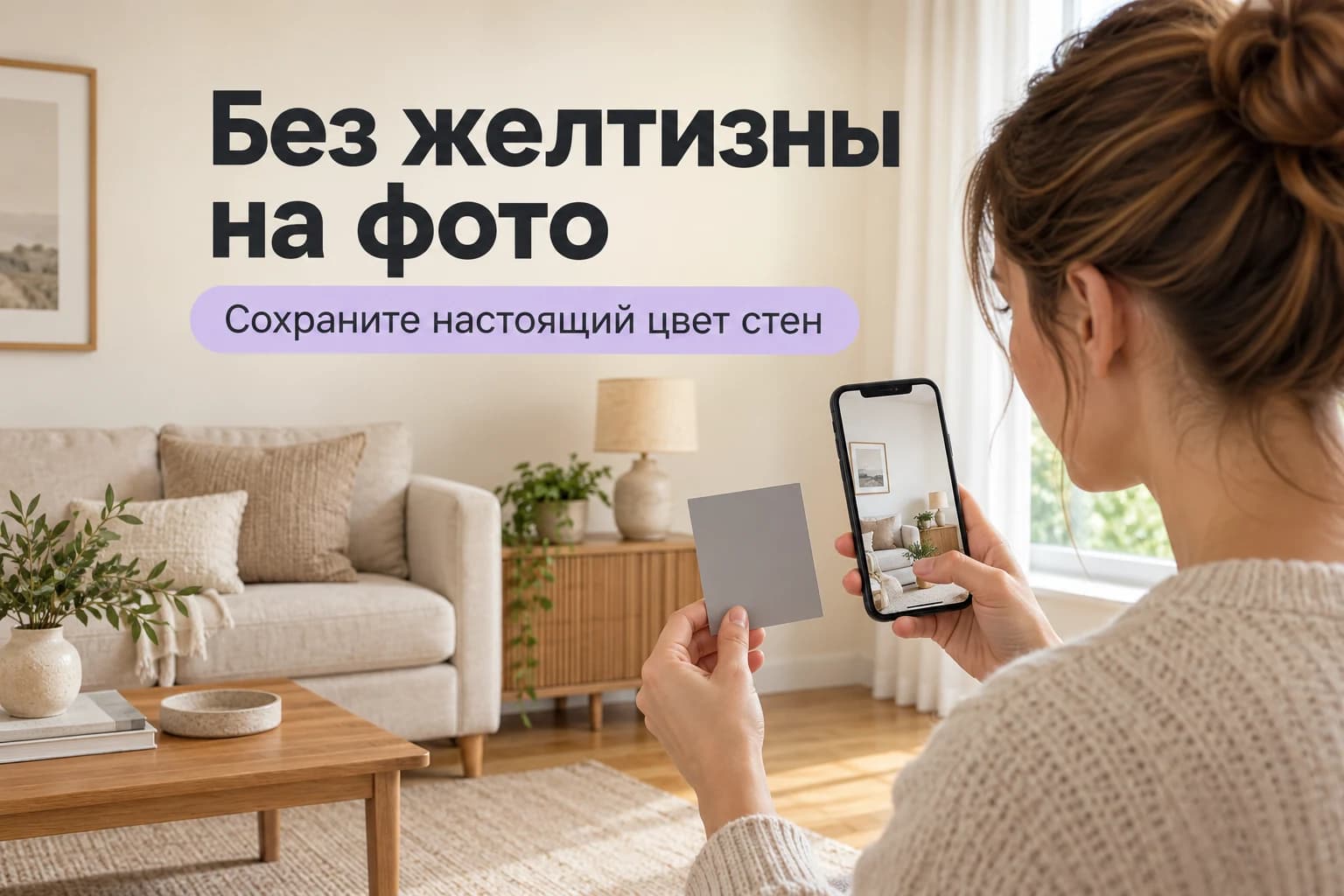
Если редактор позволяет указать нейтральную область, выбирайте поверхность, цвет которой вам известен. В инструкции Lightroom Classic рекомендуется нейтральный светло-серый участок; полностью белые области и блики для такого выбора не подходят. Визуально серый предмет в комнате может иметь собственный оттенок, поэтому одного впечатления от маленького превью недостаточно.
Не указывайте пипеткой на бежевую стену с целью сделать её нейтральной. Редактор попытается скомпенсировать выбранный цвет, и остальная комната тоже изменится. Если надёжной нейтральной точки нет, оценивайте несколько известных материалов и не пытайтесь получить лабораторную точность по случайной поверхности.
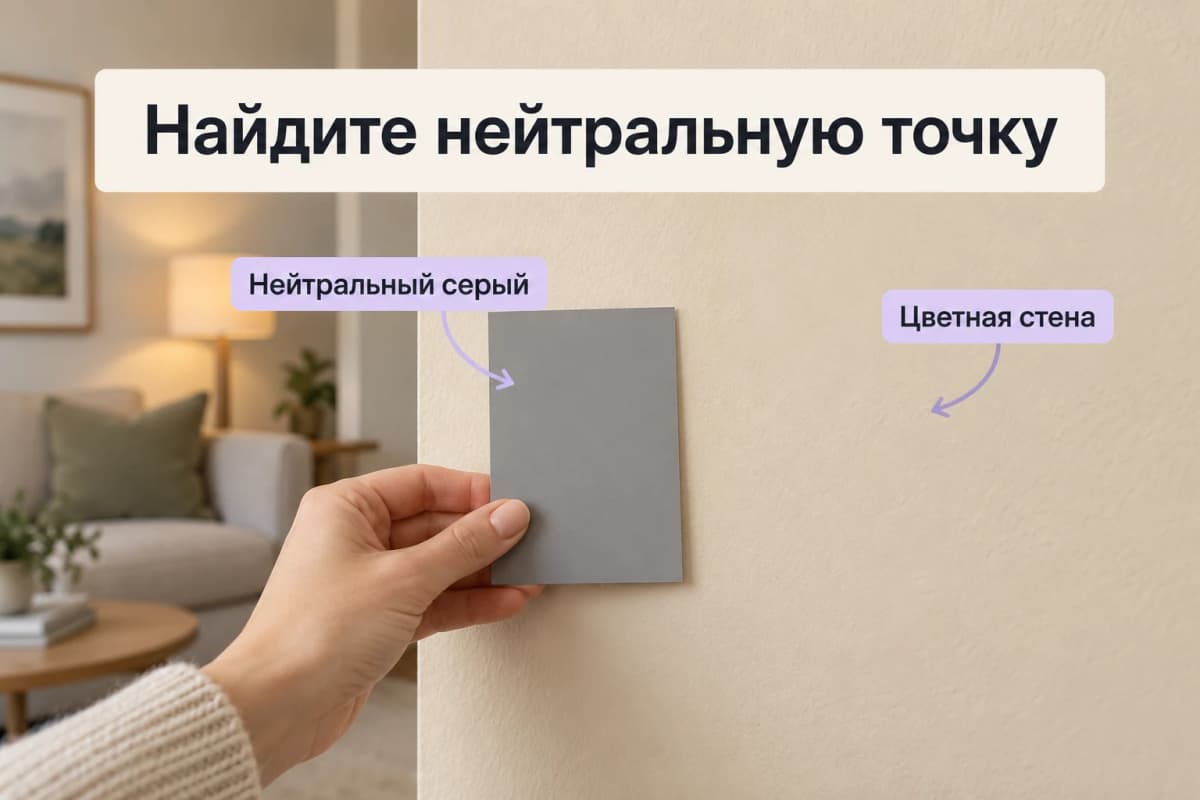
Карта и стена выполняют разные роли. Цветную отделку нельзя автоматически принимать за нейтральную опору.
Смешанный свет: когда одной правки недостаточно
Проверьте участки у окна и рядом со светильником отдельно. Если после общей коррекции одна зона выглядит приемлемо, а другая стала слишком синей или осталась чрезмерно жёлтой, не продолжайте усиливать ту же настройку без проверки. Так можно испортить уже подходящий участок.
При возможности вернитесь к съёмке и попробуйте более однородное освещение. Например, сравните контрольный кадр с включённой лампой и без неё, не меняя остальные условия. Решение принимайте по результату: отключение света не должно делать помещение настолько тёмным, что его состояние перестаёт быть различимым.
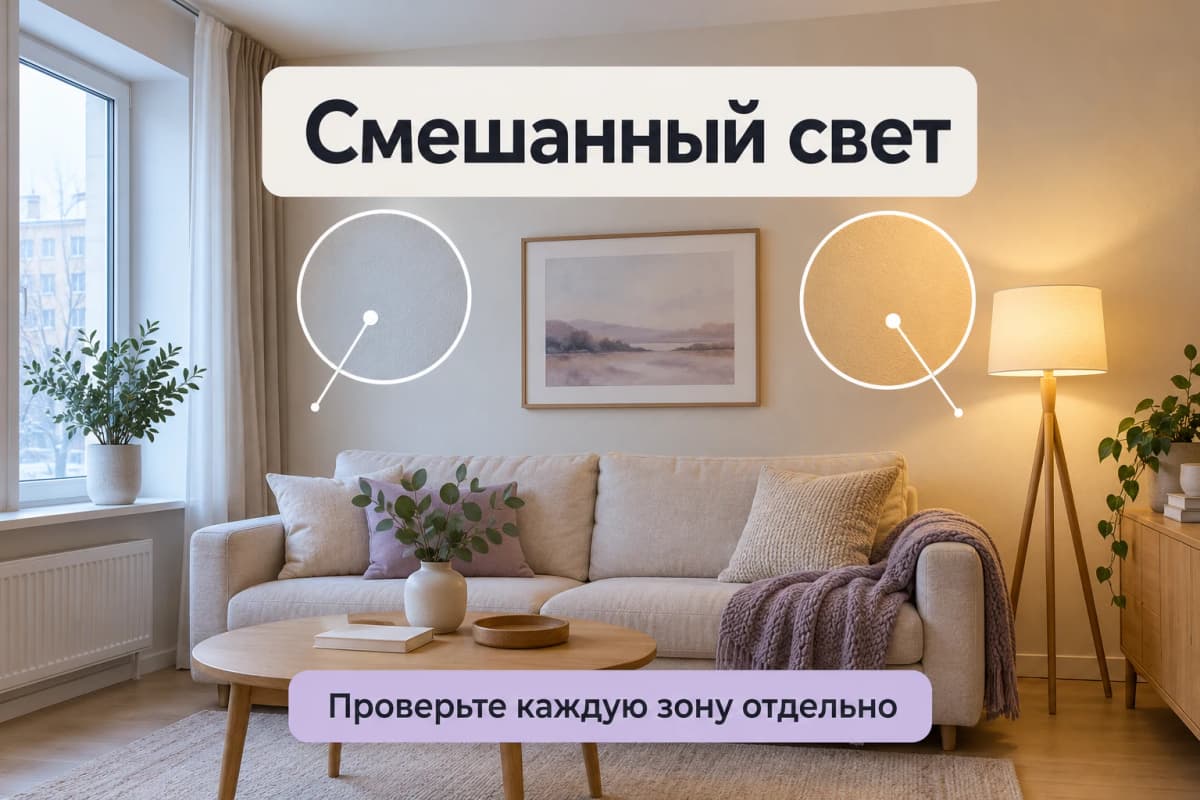
Иллюстрация помогает найти проблемные зоны. Она не показывает реальный результат автоматической коррекции.
Проверка трёх материалов после обработки
Оцените стены, дерево и текстиль. Если стена стала белее, но деревянный пол приобрёл серый оттенок, правку нужно пересмотреть. Если нейтральная штора выглядит пурпурной, проверьте направление Tint и вернитесь к сравнению с оригиналом. Сильнее изменённый кадр не обязательно точнее передаёт квартиру.
Что проверить | Вопрос к результату | Следующее действие |
|---|---|---|
Стены | Сохранён ли настоящий оттенок покрытия | Свериться с помещением и ослабить лишнюю коррекцию |
Дерево | Не стало ли оно неестественно серым или оранжевым | Проверить общую температуру по нескольким зонам |
Текстиль | Нет ли нового зелёного или пурпурного сдвига | Проверить оттенок и сравнить с исходником |
Окна и светильники | Не испортилось ли изображение в другой части комнаты | Пересмотреть освещение или способ обработки |
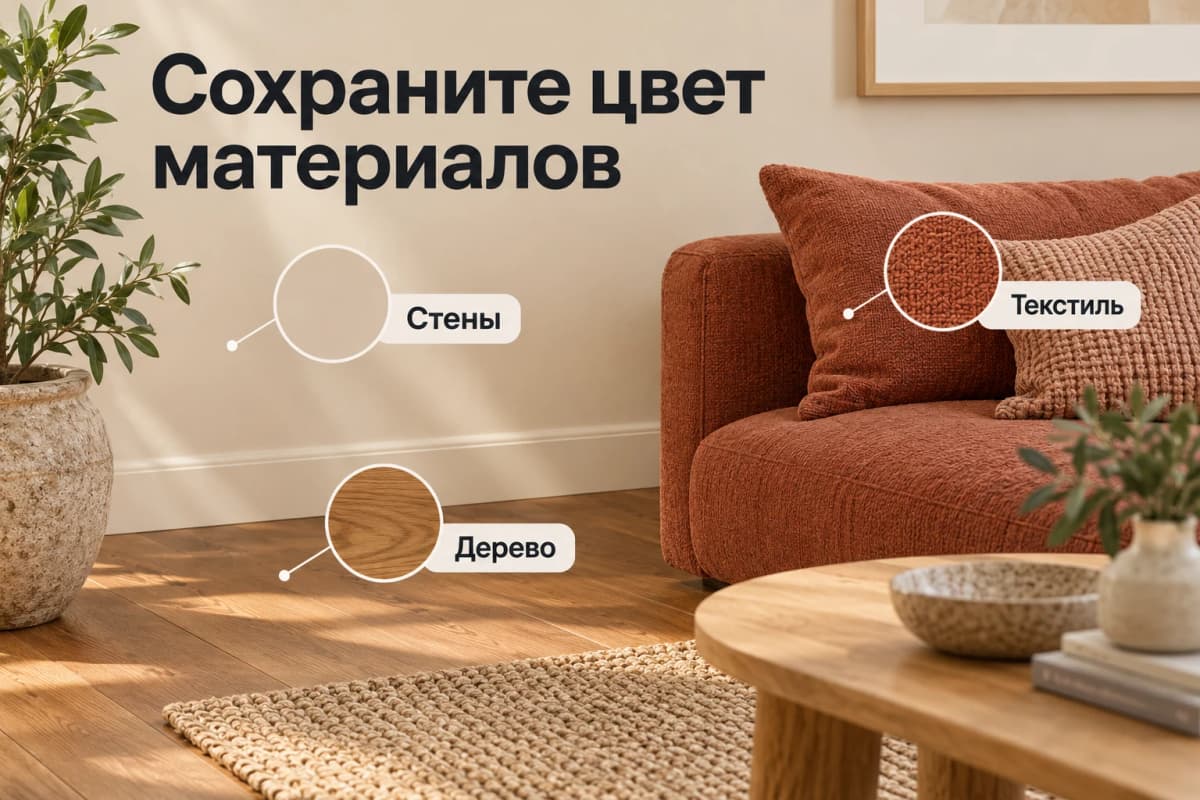
Цвета на учебной иллюстрации не являются эталоном для конкретных материалов в вашей квартире.
Как согласовать цвет во всей серии
Разложите рядом общие виды комнат и дополнительные ракурсы. Если одна и та же кухня на соседних фотографиях выглядит то оранжевой, то синей, серия требует проверки. Не исправляйте только обложку: внутри объявления покупатель увидит остальные кадры и может не понять, какая отделка в квартире на самом деле.
Сохраняйте оригиналы и рабочие копии с понятными названиями. Проверяйте итоговые файлы после экспорта, поскольку именно их получите вы и загрузит площадка. Подробный порядок подготовки серии есть в руководстве по съёмке квартиры для продажи.
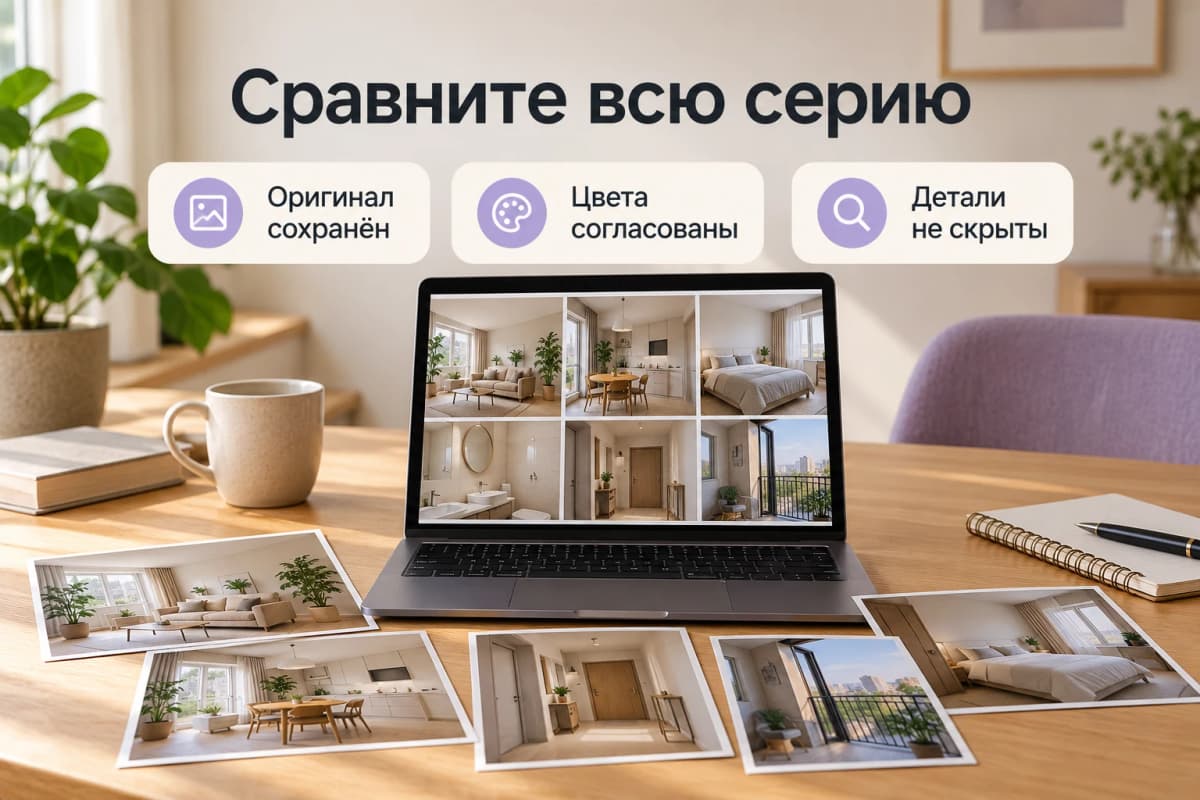
Все изображения в статье созданы для объяснения процесса. Это не реальные сравнительные тесты редакторов или клиентские кейсы.
Когда можно попробовать AI-обработку
Для подготовки рекламного кадра можно отправить фото недвижимости в AIStaging через MAX и описать пожелание к свету и цвету. Затем сравните результат с исходником и фактическим состоянием комнаты. Проверяйте оттенки отделки, геометрию, мебель и заметные недостатки.
Не используйте результат как доказательство точного цвета материала или отсутствия дефекта. Если обработка изменила важную особенность объекта, выберите другой вариант или вернитесь к исходной фотографии. Аккуратная рекламная подача должна оставлять квартиру узнаваемой.
Учебные иллюстрации GPT Image: не клиентские объекты, интерфейс или доказательство результата обработки.