Содержание
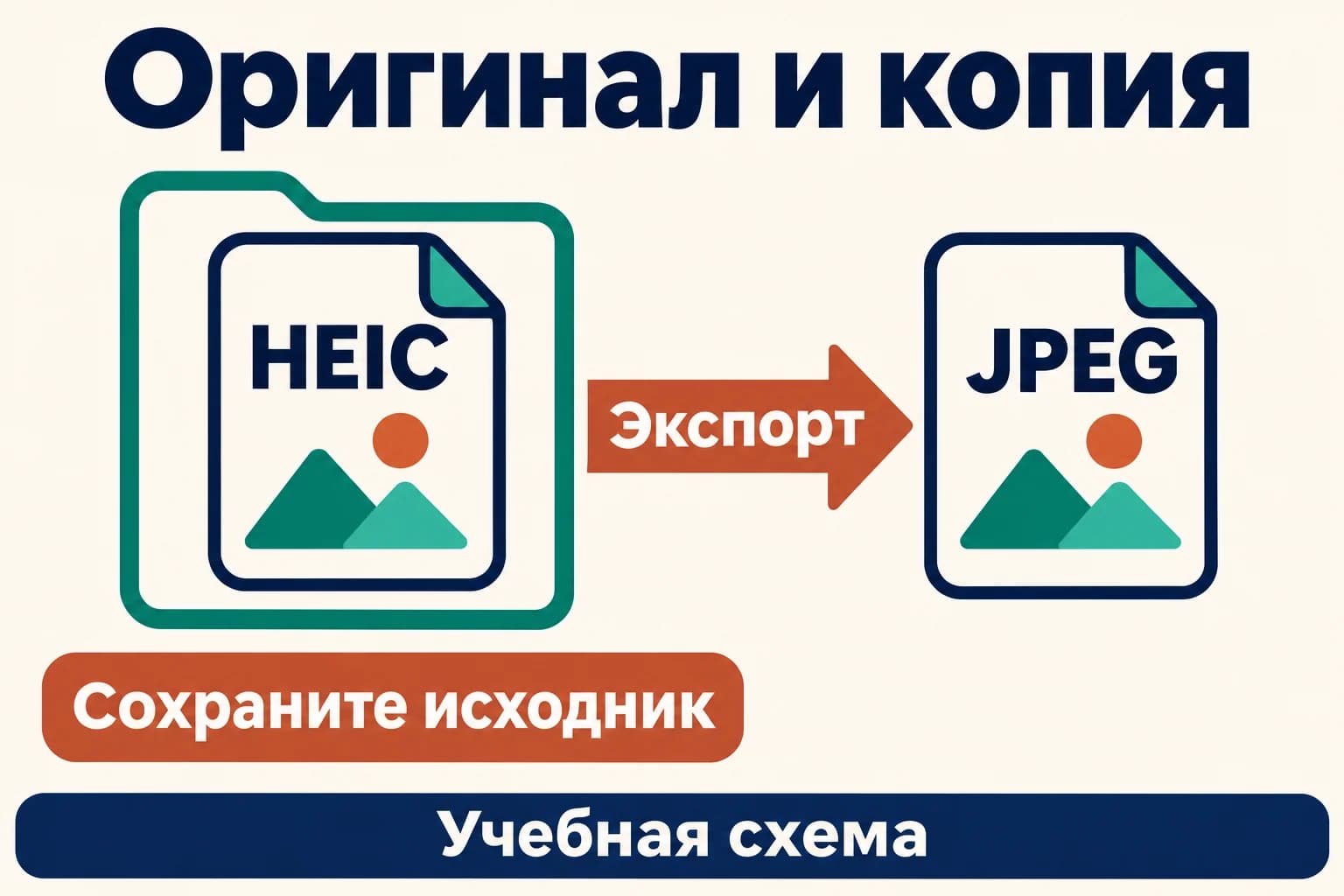
HEIC — формат файлов с изображениями, связанный с семейством HEIF и кодированием HEVC. Его можно встретить среди фотографий с устройств Apple. Если полученный снимок не открывается в нужном приложении, сначала выясните, поддерживает ли оно этот формат. Для передачи может понадобиться отдельная копия JPEG; смена букв в имени её не создаёт.
Выберите следующий шаг
Исходник. Оставьте полученный HEIC отдельно, чтобы можно было вернуться к нему.
Просмотр. Проверьте поддержку формата в приложении, которым собираетесь пользоваться.
Копия. Если получателю нужен JPEG, выберите экспорт с сохранением в этом формате.
Проверка. Откройте сохранённую копию и проверьте изображение перед передачей.
Как связаны HEIC, HEIF и HEVC
HEIF — название формата хранения изображений; HEIC связан с использованием HEVC для их кодирования. В документации проекта libheif перечислены и другие варианты кодирования внутри HEIF. Поэтому похожие обозначения не стоит сводить к одному расширению файла.
В справке Apple HEIF рассматривается как формат фотографий, а HEVC, также называемый H.265, — как формат кодирования видео. В случае файла HEIC речь идёт об изображении с соответствующим способом хранения. Одного сходства букв недостаточно, чтобы выбрать команду экспорта видеоролика вместо фотографии.
Файл может содержать больше информации, чем один привычный плоский снимок: например, libheif поддерживает несколько изображений внутри одного файла. Когда вам важен полный исходный материал, храните его наряду с копией для публикации. Не считайте одиночный экспорт подтверждением переноса всех дополнительных данных.
Почему на другом устройстве возникает вопрос с открытием
Приложению нужна поддержка конкретного способа хранения изображения. В документации libheif отдельно описаны библиотеки кодирования и декодирования. Возможность определить тип файла ещё не означает, что программа умеет показать его содержимое.
Уточните название приложения и версию системы у получателя. Если ваша задача — просто передать кадр для просмотра или публикации, согласуйте принимаемый формат и подготовьте копию. Если исходник нужен фотографу для дальнейшей работы, сначала выясните, что именно он просит сохранить и передать.
Для объявления о недвижимости отдельно сверяются условия загрузчика. Поддержка файла в одном просмотрщике не подтверждает его приём площадкой. Ограничения размеров, веса и способов загрузки разобраны в руководстве по подготовке файлов для Авито и Циан.
Как получить копию по инструкции Apple
Apple описывает такой путь на Mac: открыть изображение HEIF в «Фото» или «Просмотре», выбрать «Файл» → «Экспортировать», а перед сохранением указать JPEG или PNG. Названия и доступность действий сверяйте со своей версией приложения. Сохраните результат отдельно от исходника.
У настройки камеры другая задача. В справке Apple путь «Настройки» → «Камера» → «Форматы» → «Наиболее совместимый» относится к созданию новых фотографий в JPEG на поддерживаемых устройствах. Уже полученный HEIC обрабатывайте как существующий файл: для новой копии нужен отдельный экспорт.
Пункты меню выше проверены по документации Apple. Наш локальный опыт ниже посвящён распознаванию типов и переименованию. Экспорт через приложения Apple в нём не выполнялся; сохранение цветов, дополнительных изображений или метаданных этим опытом не измерялось.
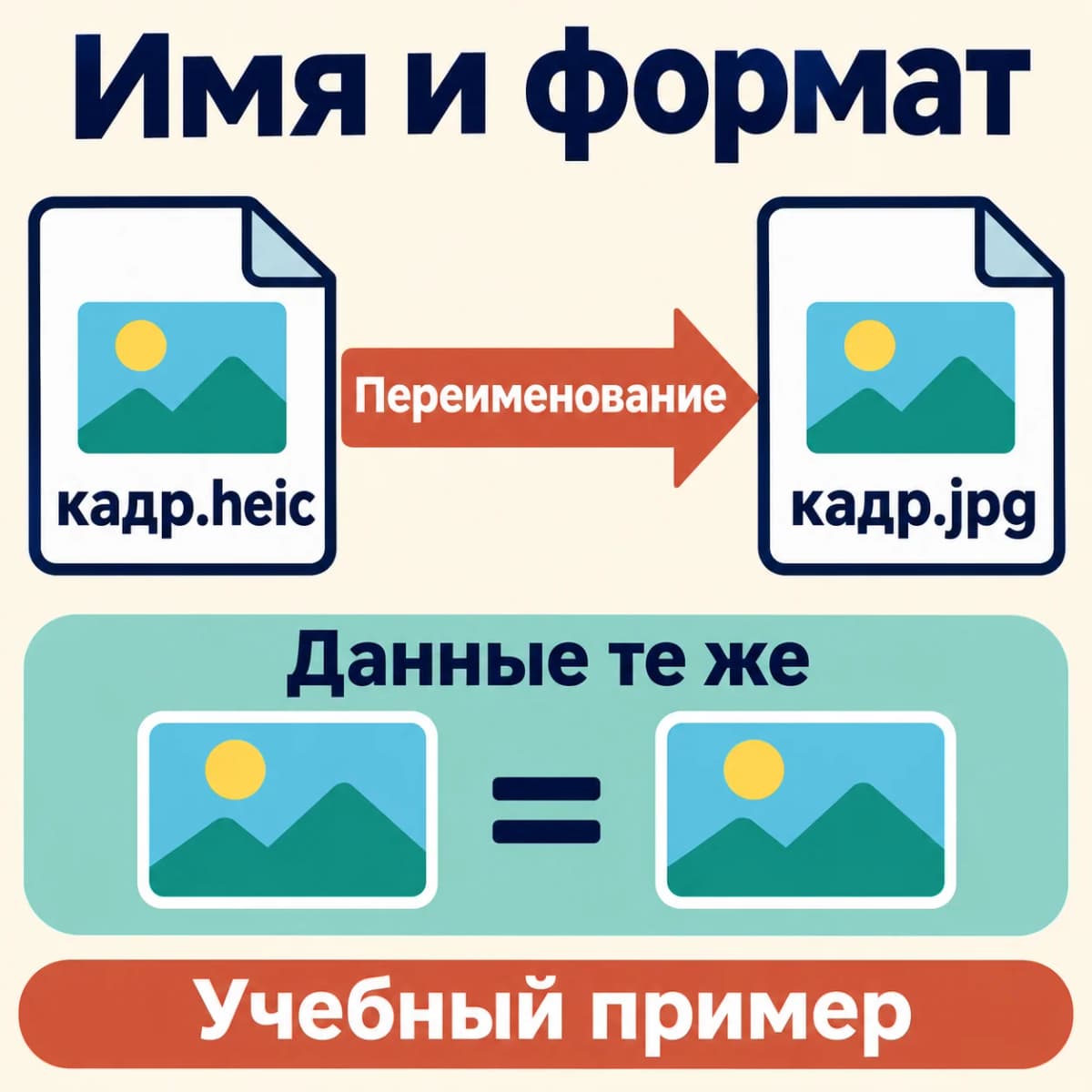
Учебная схема GPT Image: новое имя оставляет данные прежними. Значки файлов условные; это не результат преобразования HEIC в JPEG.
Что показала проверка имён и содержимого
Мы взяли тестовый файл example.heic из официального репозитория libheif размером 718 114 байт. Утилита file версии 5.46 в локальной Ubuntu определила его тип как image/heif. Затем проверили копии в отдельной тестовой папке и контрольные файлы; в итоговом наборе было пять позиций.
original.heic. Копия тестового файла получила тип image/heif.
снимок [копия].jpg. Те же данные под другим именем снова распознаны как image/heif. Байты совпали с исходным образцом.
genuine-jpeg.jpg. Контрольная реальная фотография в JPEG распознана как image/jpeg.
native-png.heic. Учебный PNG с изменённым окончанием имени определён как image/png.
plain.heic. Небольшой текстовый файл под таким расширением получил тип text/plain.
Пример с именем «снимок [копия].jpg» также проверил передачу пути с кириллицей, пробелом и скобками. Всего выполнено семь проверок, включая происхождение тестового образца и неизменность исходников и контрольных файлов. Файлы не декодировались и не преобразовывались в JPEG.
Вывод относится к этому набору: окончание имени не заменяет содержимое. По одной надписи «.jpg» нельзя подтвердить, что вы получили JPEG. При этом распознанный тип не оценивает резкость, правильность цвета, состояние объекта или пригодность снимка для конкретного объявления.
Что проверить после сохранения копии
Откройте результат в приложении, где его будут использовать. Проверьте, что выбран нужный кадр, видна вся необходимая область, изображение не оказалось неожиданно повёрнутым или уменьшенным. Для серии сопоставьте состав передачи со своим списком: один успешно открытый файл не подтверждает наличие остальных.
Оцените фотографию в полном размере, затем в небольшом превью. Сравните окна, проходы, мебель и заметные особенности с исходником. Если назначение копии изменилось — например, вместо обсуждения с фотографом вы готовите объявление, — заново уточните требования получателя.
Оставьте понятные имена и разделите исходные и подготовленные файлы. Например, можно держать HEIC в папке исходников, а согласованные JPEG — в папке передачи. Это предложенный порядок работы, а не требование формата. Перед отправкой проверьте фактический состав обеих папок.
Источники и подготовка фотографии
В справке Apple о HEIF и HEVC описаны поддержка на устройствах, экспорт изображения через приложения на Mac и выбор формата будущей съёмки. Использованные выше пункты меню относятся к этому документу.
В документации libheif объяснены форматы и зависимость от кодеков; из примеров проекта взят тестовый HEIC. Наши результаты определения типов — отдельный локальный опыт, а не тест возможностей всех просмотрщиков.
Для презентации недвижимости после проверки файла переходите к самому кадру. В AIStaging можно попробовать улучшить его свет и подачу. Выбранную версию внимательно сопоставьте с исходным изображением: реальные особенности помещения должны оставаться узнаваемыми и достоверными.
Учебные иллюстрации GPT Image: не клиентские объекты, интерфейс или доказательство результата обработки.