Содержание
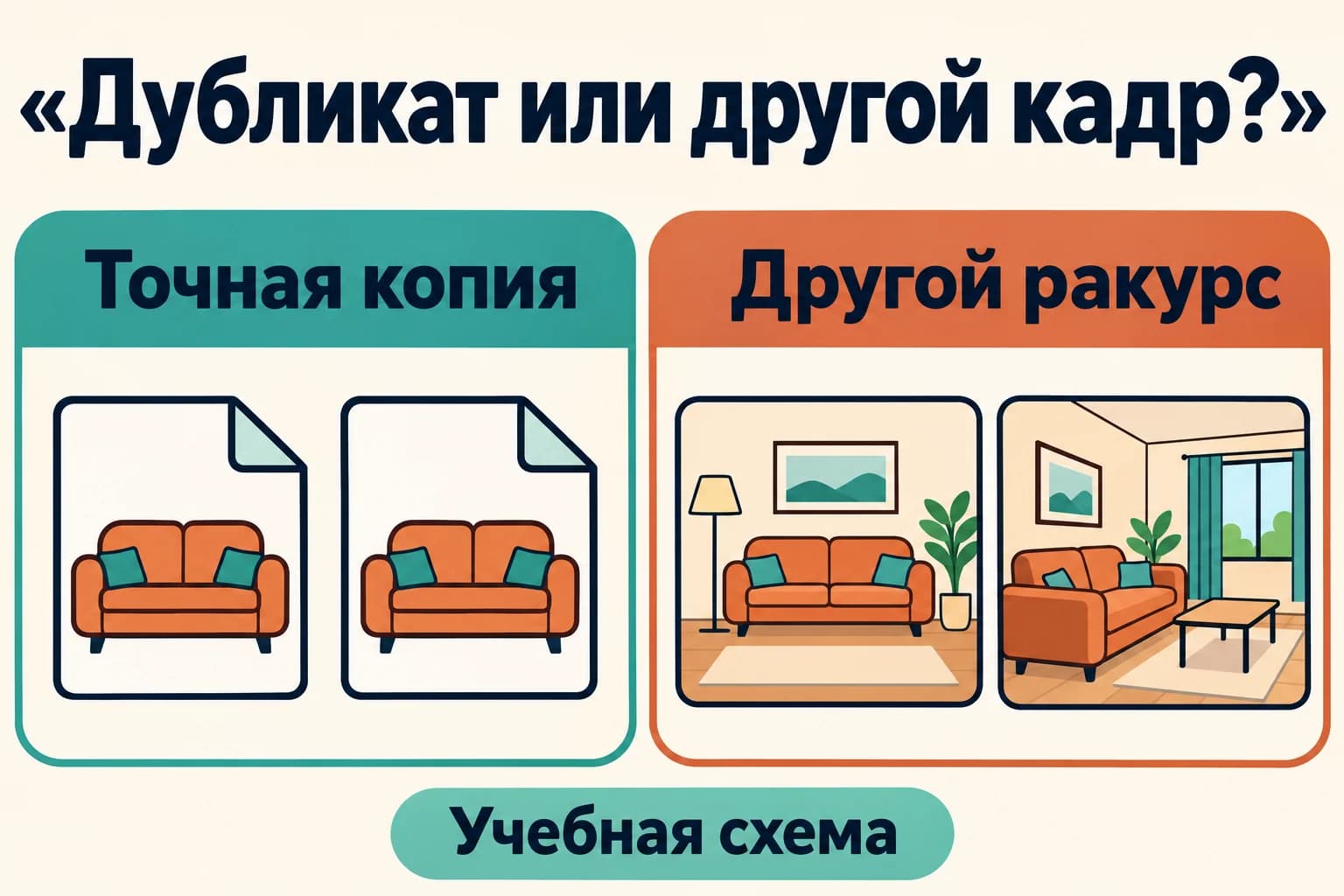
Чтобы найти дубликаты фото, сначала определите, что считать повтором: тот же файл под другим именем или похожий снимок той же комнаты. Для точных копий полезно сравнение содержимого файлов; для соседних ракурсов нужен просмотр самих фотографий. Начните с отдельного рабочего набора и списка найденных совпадений, затем решайте, что оставить.
В фотосерии квартиры два кадра дивана могут отвечать на разные вопросы: один показывает мебель, другой — проход к окну. Убирать второй только из-за сходства сцены не стоит. При этом несколько копий одного файла с разными названиями могут просто мешать ориентироваться в папке. Это разные задачи проверки.
Задайте границы поиска
Набор. Выберите конкретную папку или фототеку. Зафиксируйте, включаете ли подпапки и другие библиотеки, чтобы понимать состав результата.
Исходники. Сохраните отдельный исходный набор до очистки. Не используйте единственный экземпляр съёмки для экспериментов с объединением файлов.
Критерий. Разделяйте совпадение байтов и визуальное сходство. Одинаковое название не доказывает совпадение содержимого, а похожий интерьер не делает ракурс лишним.
Результат. Сначала получите пары или группы кандидатов и проверьте их. Число найденных групп не равно числу файлов, которые можно убрать.
Если фотографии находятся в Photos на Mac
В англоязычной инструкции Apple раздел найденных дубликатов называется Duplicates и расположен в группе Utilities. Приложение показывает такие элементы автоматически после анализа фототеки; в большой библиотеке это может занять время. Если группа свёрнута, проверьте её раскрытие. Отсутствие сразу видимого списка не стоит трактовать как завершённую проверку всей съёмки.
По документации пользователь выбирает найденные элементы, нажимает Merge и подтверждает объединение. После операции остаётся один оригинал, а удалённые дубликаты попадают в Recently Deleted. Перед подтверждением просмотрите выбранные группы и убедитесь, что работаете с нужной библиотекой. Это описание функции Apple, а не результат нашего теста Photos или восстановления удалённых снимков.
Как проверить точные копии файлов в PowerShell
Команда Get-FileHash вычисляет хеш содержимого. Имя и расширение сами по себе не определяют этот результат. Для проверки используйте один алгоритм — например, SHA256, который указан в документации как стандартный для команды. Такой способ сравнивает файлы, а не оценивает композицию комнаты или полезность ракурса.
Ограничьте перечень рабочей папкой. В нашем опыте команда Get-ChildItem с параметром -File выбирала файлы верхнего уровня; затем оставляли только расширение PNG. Подпапки учитывали отдельно.
Для каждого выбранного файла вычислите Get-FileHash, передав полный путь через -LiteralPath и задав -Algorithm SHA256. LiteralPath нужен для буквальной обработки имён, в том числе с квадратными скобками.
Сгруппируйте результаты по полю Hash с помощью Group-Object Hash. Группы больше одного элемента — кандидаты на точные копии. Перед дальнейшими действиями сохраните их пути и проверьте соответствие файлов.
Одинаковые хеши помогают собрать кандидатов. В локальном опыте ниже мы дополнительно сравнили байты внутри найденных групп. Не переносите этот результат на поиск визуально похожих изображений: другой файл может показывать очень близкий ракурс, но не попасть в группу точных копий.
Учебный опыт: шесть файлов и три группы
В PowerShell Core 7.6.9 проверили копии трёх ранее созданных учебных PNG-иллюстраций. Одну скопировали под тремя именами, вторую — под двумя, третью оставили в одном экземпляре. Получилось шесть файлов верхнего уровня. Это учебные рисунки, а не фотографии клиента; исходные иллюстрации не меняли.
Группировка по SHA-256 дала размеры 3, 2 и 1. Всего получилось три группы по содержимому, из них две — с повторами. Если в каждой группе сохранить один экземпляр, дополнительных копий окажется три: две из первой группы и одна из второй. Называть все шесть файлов «шестью дубликатами» было бы неточно.
В двух группах повторов выполнили три побайтовых сравнения с первым элементом своей группы: все совпали. Отдельно проверили два файла с одинаковым именем «кадр.png» в разных подпапках. Их хеши и байты различались. Поэтому одинаковое имя не использовали как правило удаления.
Опыт прошёл девять проверок, включая буквальные пути с кириллицей, пробелами и скобками, выбор только нужных файлов и совпадение стандартного SHA256 с явно заданным алгоритмом. Все десять файлов учебного набора и три исходные иллюстрации сохранились без изменений. Ничего не удаляли и не объединяли. Поиск похожих ракурсов, работу Photos, облачную синхронизацию и восстановление архива этим опытом не проверяли.

Учебная схема GPT Image. Значки файлов и нарисованные комнаты условные; это не результат поиска дубликатов и не фотографии клиента.
Как выбрать, что оставить в фотосерии
Сначала разберите точные повторы, затем отдельно посмотрите близкие кадры. Для каждой пары задайте конкретный вопрос: виден ли здесь другой проход, окно, состав мебели или важная часть помещения? Если да, это может быть самостоятельный полезный ракурс. Если оба снимка решают одну задачу, сравните читаемость деталей и соответствие текущему состоянию объекта.
Разные версии обработки также не стоит автоматически объявлять ненужными. Сохраните понятную связь между исходником и выбранной версией. Для материала, отправляемого после встречи, ориентируйтесь на вопросы покупателя: этот порядок описан в листе показа квартиры. Проверка повторов помогает разобраться в файлах, а состав передаваемой серии определяется задачей.
Источники и следующий шаг
Сравнение содержимого и параметры команды: Microsoft Learn — Get-FileHash. Собственный опыт с шестью копиями описан отдельно.
Раздел дубликатов и объединение элементов: Apple — Remove duplicate photos and videos on Mac. Функция приведена по документации, без заявления о проверке приложения.
После отбора полезных кадров можно заняться их подачей. AIStaging помогает улучшать фотографии недвижимости. Сравните обработку с исходником и оставьте для объявления подходящую версию; поиск точных копий и выбор ракурсов остаются отдельными этапами.
Учебные иллюстрации GPT Image: не клиентские объекты, интерфейс или доказательство результата обработки.